

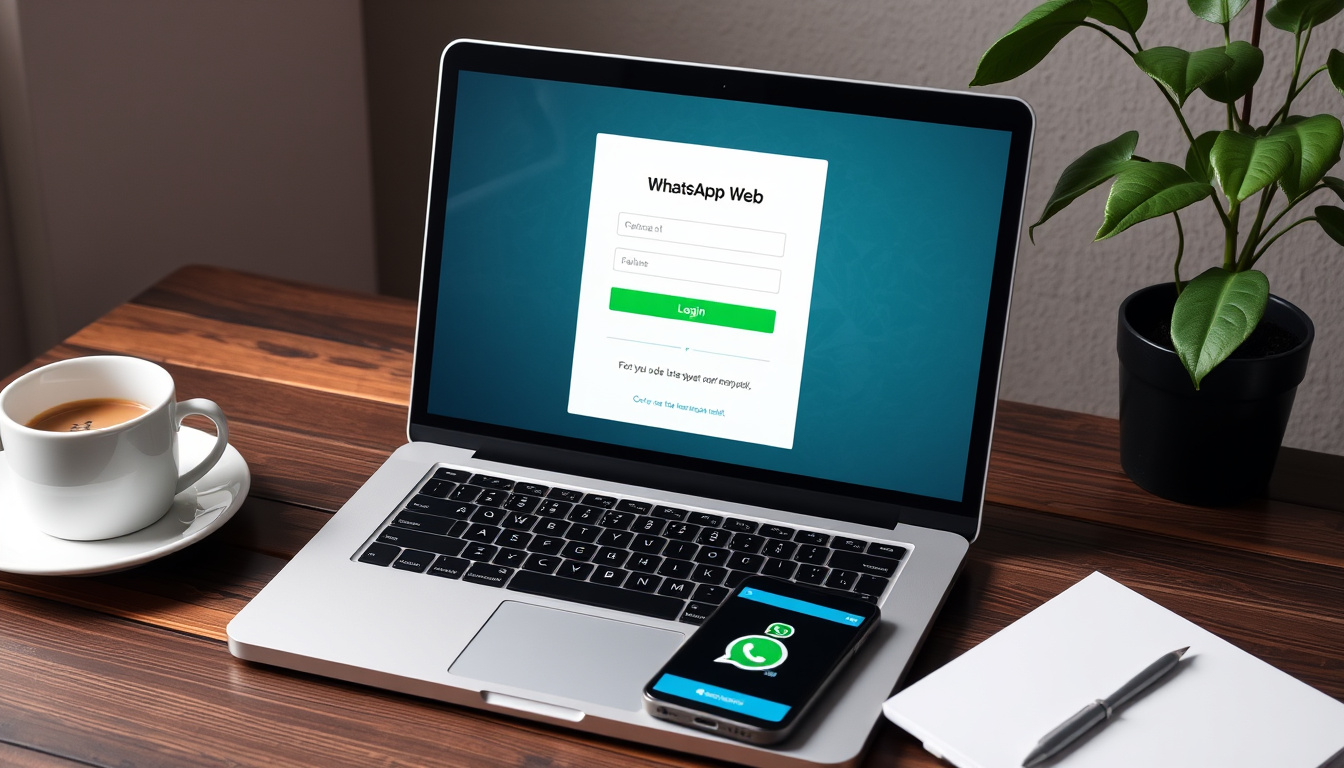
De flesta av oss har WhatsApp i mobilen. Men visste du att du enkelt kan använda samma konto direkt i din webbläsare – utan att installera något extra? Den här guiden går igenom allt du behöver veta för att komma igång med WhatsApp Web på svenska.
Användare globalt: 2 miljarder ·
Lanseringsår: 2015 ·
Kostnad: Gratis ·
Plattformar: Webb, Windows, Mac
Snabböversikt
- WhatsApp Web är gratis och kräver ingen extra nedladdning (WhatsApp Web)
- Inloggning sker via QR-kod som skannas med mobilen (WhatsApp Web) (WhatsApp Web)
- Alla meddelanden är krypterade från ände till ände (WhatsApp FAQ)
- När exakt multi-enhetsstöd blir tillgängligt för alla användare (YouTube-guide)
- Om framtida versioner kommer att kräva telefonnummer permanent (WAWCD) (YouTube-guide)
- Vilka funktioner som planeras för framtida uppdateringar (WhatsApp Web) (YouTube-guide)
- Bättre integration med skrivbordsappar (WhatsApp Web)
- Fler funktioner för flera enheter (YouTube-guide)
Fem viktiga uppgifter om tjänsten, samlade från officiella källor.
| Egenskap | Värde |
|---|---|
| Utvecklare | WhatsApp LLC (Meta) |
| Lanseringsår | 2015 |
| Plattformar | Webb, Windows, Mac |
| Krav | Mobil med WhatsApp installerad och internetuppkoppling |
| Kostnad | Gratis |
| Antal användare | 2 miljarder globalt |
| Kryptering | End-to-end som standard |
| Tillgängliga språk | Över 40 |
Hur loggar jag in på WhatsApp Web?
Steg för att logga in
- Öppna webbläsaren på din dator och gå till web.whatsapp.com (WhatsApp Web)
- En stor QR-kod visas på skärmen (WhatsApp Web)
- Öppna WhatsApp på din mobiltelefon (Iorad-guide)
- Gå till menyn Länkade enheter (Linked Devices) (WhatsApp Web)
- Tryck på Länka en enhet och skanna QR-koden med telefonen (YouTube-guide)
Skanna QR-koden med mobilen
- QR-koden i din webbläsare ska hamna i kamerans sökare (YouTube-guide)
- Efter att koden har skannats trycker du på den länk som visas i telefonen (WhatsApp Web)
- Du kan behöva skanna QR-koden igen för att bekräfta länkningen (Iorad-guide)
Krav för att använda WhatsApp Web
- Du måste ha WhatsApp installerat på din mobil (WhatsApp Web)
- Mobilen måste vara ansluten till internet (WhatsApp Web)
- Webbläsaren på datorn måste vara uppdaterad (Wbotz-guide)
Kan jag använda WhatsApp Web utan mobil?
Nej, din mobil måste vara tillgänglig för att skanna QR-koden. Utan telefonen går det inte – QR-koden är den enda autentiseringsmetoden.
Hur loggar jag ut från WhatsApp Web?
Öppna WhatsApp på mobilen, gå till Länkade enheter och tryck på den enhet du vill koppla bort. Du kan också logga ut direkt på webben via inställningsmenyn.
Smidigast är att ha mobilen redo innan du öppnar webbläsaren.
Är WhatsApp gratis att använda?
Kostnader för meddelanden
- Att ladda ner WhatsApp är helt kostnadsfritt (WhatsApp FAQ)
- Det kostar inget att skicka meddelanden, bilder eller videor (Wikipedia)
- Ingen abonnemangsavgift tillkommer (WhatsApp FAQ)
Internetanvändning
- All kommunikation går över internet – antingen Wi‑Fi eller mobildata (WhatsApp FAQ)
- Operatörens datakostnader kan tillkomma om du använder mobildata (Wikipedia)
Röst- och videosamtal
- Även röst- och videosamtal är gratis inom appen (WhatsApp FAQ)
- Samtalen är krypterade från ände till ände (WhatsApp FAQ)
Det innebär att du kan chatta och ringa utan att betala något utöver din vanliga dataavgift.
Hur installerar jag WhatsApp?
Installation på Android
- Öppna Google Play Butik och sök efter ”WhatsApp Messenger” (Google Play – WhatsApp)
- Tryck på ”Installera” – appen laddas ner och installeras automatiskt (Google Play – WhatsApp)
- Öppna appen och verifiera ditt telefonnummer (WhatsApp FAQ)
Installation på iPhone
- Gå till App Store och sök ”WhatsApp Messenger” (App Store – WhatsApp)
- Tryck på hämta-knappen och bekräfta med Face ID eller lösenkod (App Store – WhatsApp)
- Efter installationen verifierar du ditt telefonnummer med en SMS-kod (WhatsApp FAQ)
Installation på datorn
- WhatsApp Web kräver ingen installation – öppna bara webbläsaren (WhatsApp Web)
- För Windows och Mac finns även separata skrivbordsappar som kan laddas ner från whatsapp.com/download (WhatsApp Web)
- Skrivbordsappen fungerar på samma sätt som webbversionen (YouTube-guide)
Behöver jag ett telefonnummer för WhatsApp?
Ja, du måste verifiera ditt telefonnummer vid installation. Samma nummer används för inloggning på webben.
Kravet på telefonnummer är grundläggande för tjänstens identifiering.
Vad är skillnaden mellan WhatsApp Web och mobilappen?
Funktioner på webben
- Du kan skicka och ta emot meddelanden, bilder, videor och dokument (WhatsApp Web)
- Röstmeddelanden och statusuppdateringar syns (men status kan inte publiceras från webben) (YouTube-guide)
- Webbversionen saknar stöd för direkt röst- och videosamtal (WhatsApp Web)
Funktioner i mobilappen
- Fullt stöd för röst- och videosamtal (WhatsApp FAQ)
- Möjlighet att skicka live‑position, betala med WhatsApp Pay (i vissa länder) (Wikipedia)
- Push‑notiser och bakgrundsuppdateringar (WhatsApp FAQ)
Fördelar och nackdelar
- Webben: bekvämt tangentbord, större skärm, inget extra program (YouTube-guide)
- Mobilen: alltid med dig, alla funktioner, oberoende av dator (WhatsApp Web)
- Nackdel: webbversionen kräver att mobilen är online (WhatsApp Web)
Är WhatsApp Web säkert?
Ja, all kommunikation är krypterad från ände till ände. Inloggningen via QR-kod gör att du inte behöver dela lösenord, och du kan när som helst koppla bort enheter från mobilen.
Hur ändrar jag WhatsApp-inställningar?
De flesta inställningar (profilbild, sekretess, notiser) ändras i mobilappen. Webbversionen har endast grundläggande inställningar för meddelanden och enheter.
Vad är WhatsApp Messenger?
WhatsApp är en meddelandetjänst som ägs av Meta. Den låter dig skicka text, bilder, video och ringa samtal över internet med end-to-end-kryptering.
Webbversionen är perfekt för att snabbt svara på meddelanden under arbetsdagen, medan mobilappen är den kompletta upplevelsen. För svenska användare som mest chattar fungerar webben utmärkt – men vill du ringa videosamtal måste du använda mobilen.
Hur felsöker jag problem med WhatsApp Web?
Kan inte skanna QR-koden
- Se till att mobilen har internetanslutning (WhatsApp Web)
- Uppdatera WhatsApp på mobilen till senaste versionen (Wbotz-guide)
- Prova att ladda om webbsidan (WAWCD)
WhatsApp Web laddar inte
- Rensa webbläsarens cache och cookies (Iorad-guide)
- Prova en annan webbläsare (Chrome, Edge, Firefox) (YouTube-guide)
- Kontrollera att din brandvägg inte blockerar sidan (WhatsApp FAQ)
Meddelanden synkas inte
- Logga ut från WhatsApp Web och logga in igen (WhatsApp Web)
- Se till att mobilen har stabil internetuppkoppling (WhatsApp Web)
- Starta om din mobil och dator (YouTube-guide)
Att testa olika webbläsare är ofta det snabbaste sättet att identifiera problemet.
Bekräftade fakta
- WhatsApp Web är kostnadsfritt (WhatsApp FAQ)
- Inloggning kräver QR-kod och mobiltelefon (WhatsApp Web)
- All kommunikation är krypterad från ände till ände (WhatsApp FAQ)
- Det går att använda på flera enheter (sedan 2023) (WhatsApp Web)
Vad som är oklart
- När exakt multi-enhetsstöd blir globalt – vissa användare uppger att det fortfarande är i beta (YouTube-guide)
- Om framtida versioner kommer att tillåta inloggning utan QR-kod (WAWCD)
- Hur länge telefonnumret måste vara aktivt för att kontot ska fortsätta fungera (Wbotz-guide)
- Vilka funktioner som planeras för framtida uppdateringar (WhatsApp Web)
WhatsApp Web gör det möjligt att använda ditt WhatsApp-konto direkt i webbläsaren – helt utan extra programvara. Allt du behöver är din telefon och en internetuppkoppling.
– WhatsApp officiella support (web.whatsapp.com)
Med flera enheter kan du använda WhatsApp samtidigt på upp till fyra enheter utan att telefonen behöver vara online hela tiden. Det är en av de mest efterfrågade funktionerna någonsin.
– Meta pressmeddelande om multi‑enhetsfunktionen (WhatsApp blogg)
För den som föredrar franska instruktioner finns en detaljerad WhatsApp Web-guide på franska som täcker samma inloggningssteg.
Vanliga frågor
Kan jag använda WhatsApp Web på flera enheter samtidigt?
Ja, sedan 2023 kan du vara inloggad på upp till fyra enheter utan att mobilen behöver vara online (WhatsApp Web).
Hur tar jag bort en enhet från WhatsApp Web?
Öppna WhatsApp på mobilen, gå till Länkade enheter och tryck på den enhet du vill koppla bort (WhatsApp Web).
Varför ser jag bara en vit skärm på WhatsApp Web?
Prova att rensa webbläsarens cache och cookies, eller använd en annan webbläsare (YouTube-guide).
Kan jag göra videosamtal via WhatsApp Web?
Nej, webbversionen stöder inte direkt röst- eller videosamtal. Det är endast möjligt i mobilappen och skrivbordsappen (WhatsApp FAQ).
Behöver jag ett separat konto för WhatsApp Web?
Nej, du använder samma konto och telefonnummer som i mobilen (WhatsApp Web).
Hur uppdaterar jag WhatsApp på mobilen för att få WhatsApp Web att fungera?
Gå till Google Play eller App Store, sök efter WhatsApp och tryck på ”Uppdatera” om knappen finns (Google Play).
Att använda WhatsApp Web är enkelt och kostnadsfritt, men det kräver att din mobil är i närheten vid första inloggningen. För svenska användare som arbetar vid datorn är webbversionen ett smidigt sätt att hålla kontakten utan att byta enhet. Den stora begränsningen är avsaknaden av videosamtal – så länge du inte behöver ringa är webben ett utmärkt komplement. Slutsatsen: har du mobilen i fickan och en webbläsare redo är du igång på två minuter.
